Vegas Pro 2026にアップデートが来ていたので、実際にアップデートしてみました。
この記事では、Boris FX Hubを使ってVegas Pro 2026をアップデートする手順を、初心者向けに紹介します。
私の環境では、アップデート前は Version 2026.0 (Build 66)、アップデート後は Version 2026.0 (Build 105) になりました。
なお、画面表示やアップデート内容は環境や時期によって変わる可能性があります。この記事では、私の環境で実際に行った手順としてご覧ください。
Vegas Pro 2026をまだインストールしていない方は、こちらの記事も参考にしてください。
まずは現在のVegas Pro 2026のバージョンを確認する
アップデートを始める前に、現在使っているVegas Pro 2026のバージョンを確認しておきます。
バージョンを確認しておくと、アップデート後にきちんと更新されたか判断しやすくなります。
Vegas Pro 2026を起動する
まず、Vegas Pro 2026を起動します。
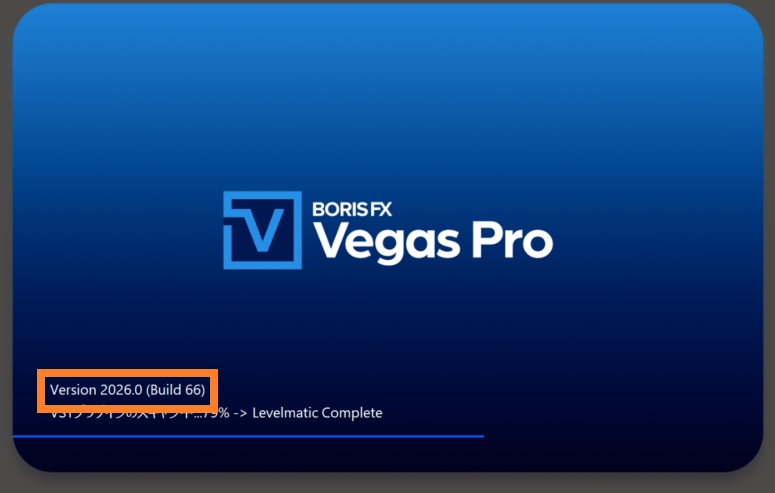
起動時に表示されるスプラッシュスクリーンを見ると、現在のバージョンが表示されています。
私の環境では、アップデート前は Version 2026.0 Build 66 と表示されていました。
プロジェクトをいったん作成する
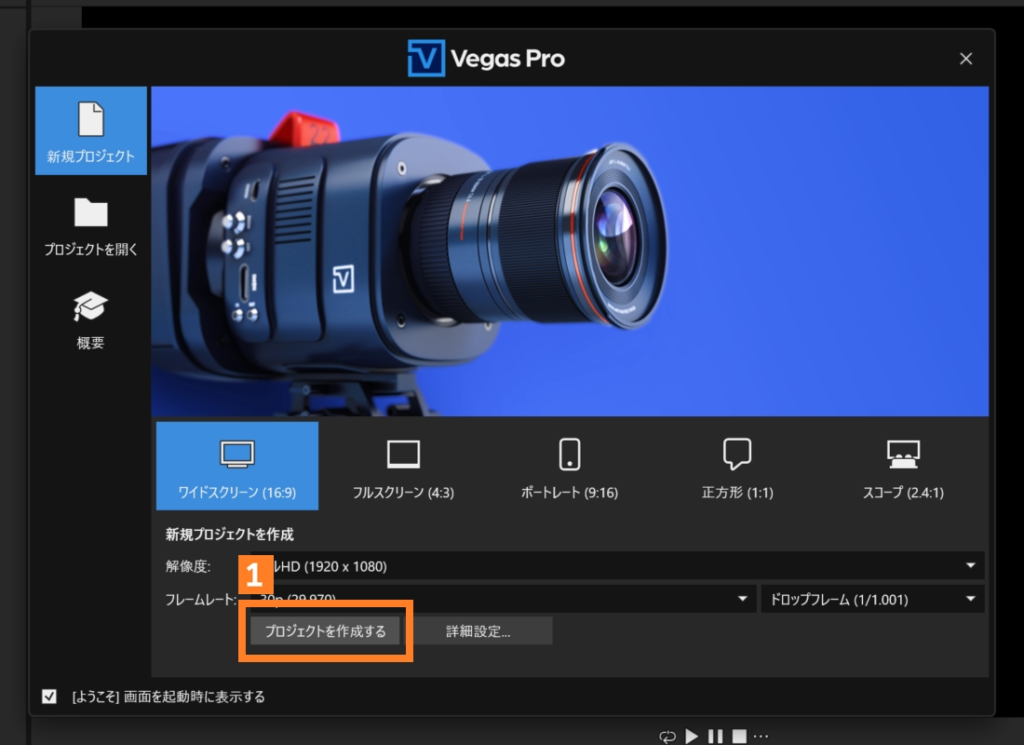
Vegas Pro 2026が起動したら、いったん「プロジェクトを作成する」をクリックします。
バージョン確認だけなら編集作業をする必要はありませんが、通常画面を開いたほうがメニューを確認しやすいです。
ヘルプからバージョン情報を開く
画面上部のメニューから「ヘルプ」をクリックします。
その中にある「のバージョン情報」をクリックします。
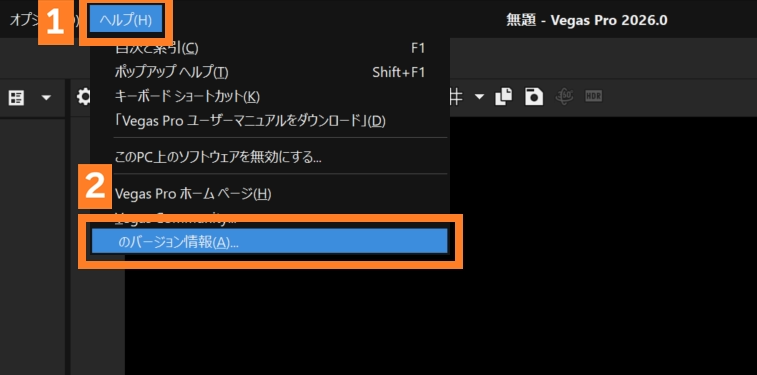
私の環境では、ここでも Version 2026.0 Build 66 と確認できました。
ただし、アップデート前の状態では、このバージョン情報の画面表示が少し崩れていました。
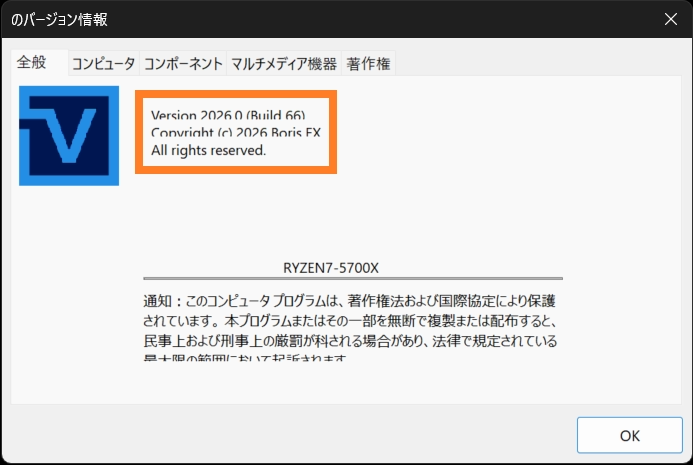
Boris FX HubからVegas Pro 2026をアップデートする
現在のバージョンを確認できたので、次にアップデートを行います。
Vegas Pro 2026は、Boris FX Hubからアップデートできます。
Boris FX Hubを起動する
まず、Boris FX Hubを起動します。
Boris FX Hubを開くと、インストール済みの製品や利用できるアップデートを確認できます。
Vegas Proにアップデートが来ているか確認する
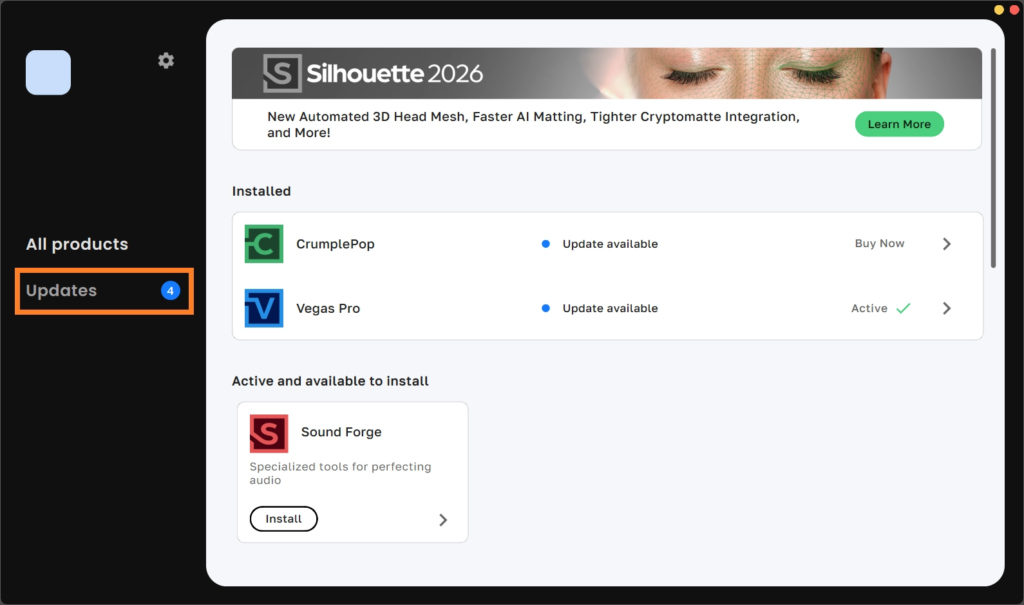
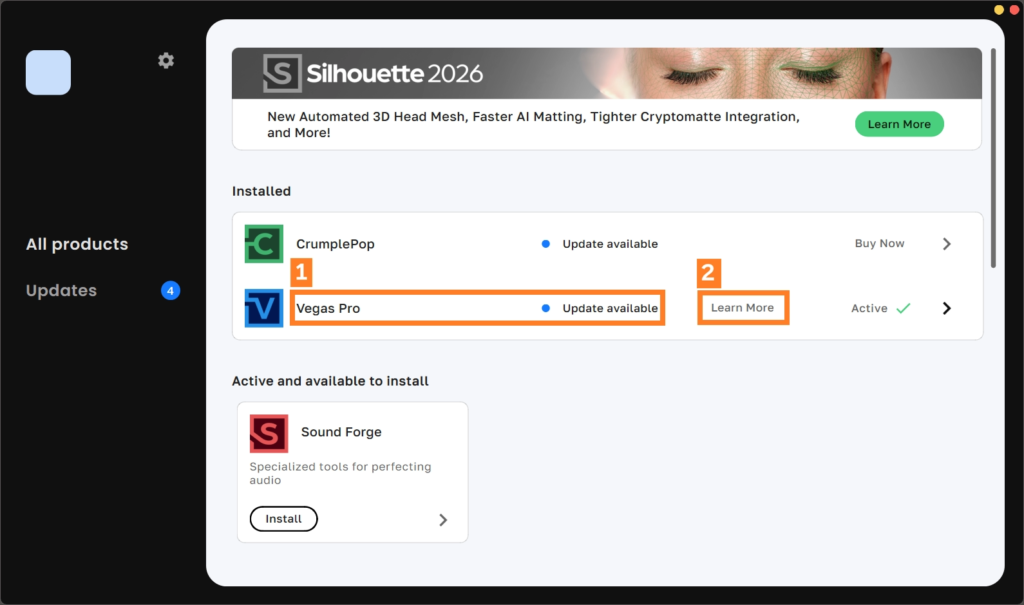
Boris FX Hubの画面を見ると、Vegas Proにアップデートが来ていることが確認できました。
私の環境では、「Updates 4」と表示されていました。「Updates 4」をクリックします。
ちなみに、Vegas Pro公式サイトや詳細ページを確認したい場合は、「Vegas Pro」の列にマウスカーソルを近づけます。
すると「Learn More」と表示されるので、そこをクリックすると詳細ページへ移動できます。
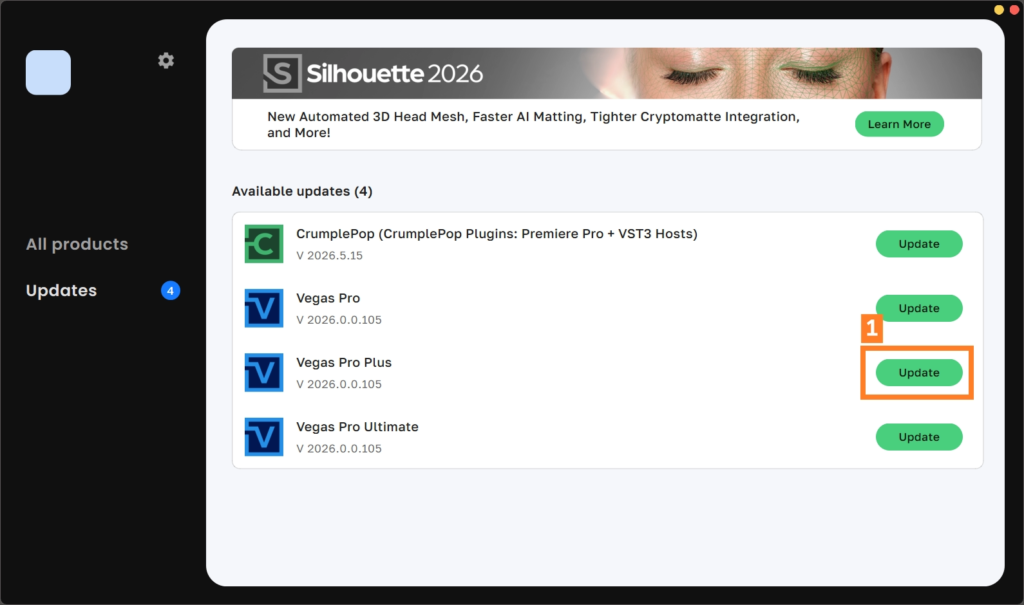
該当するVegas ProのUpdateボタンをクリックする
「Updates 4」をクリックすると、Available updatesが表示されます。
私の場合はVegas Pro Plusを使っているので、Vegas Pro Plusに該当する「Update」ボタンをクリックしました。
ProやUltimateもダウンロード中のように表示された
ここで少し気になった点がありました。
Vegas Pro Plusの「Update」ボタンをクリックしたのですが、私の環境では「Pro」や「Ultimate」もダウンロードが始まったように表示されました。
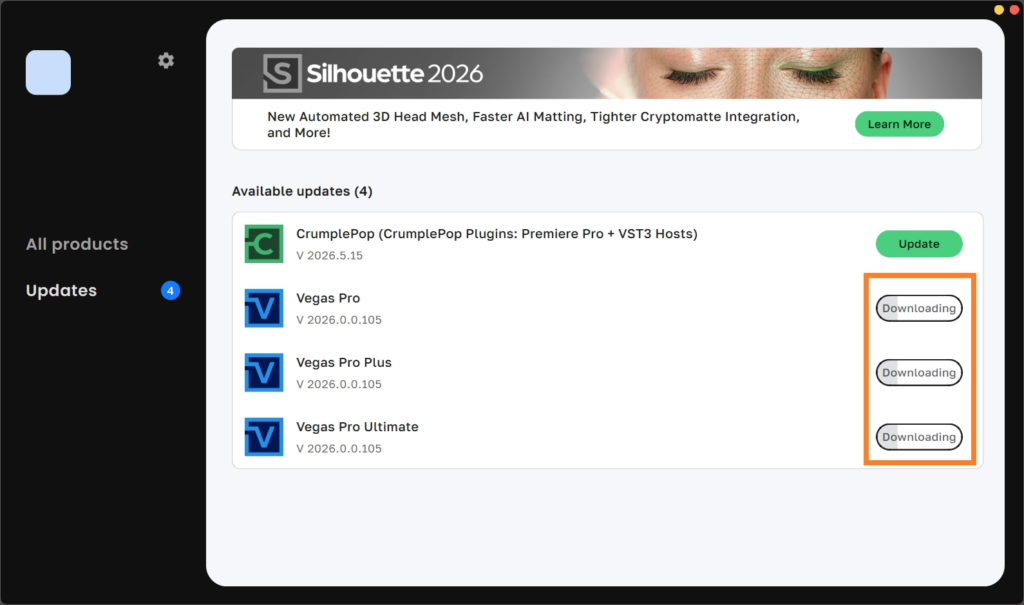
最初は少し不安になりましたが、最終的にはVegas Pro Plusとして正常にアップデートできました。
そのため、同じような表示になった場合でも、すぐに失敗と判断しなくてもよさそうです。
※ただし、環境によって動作が違う可能性もあります。
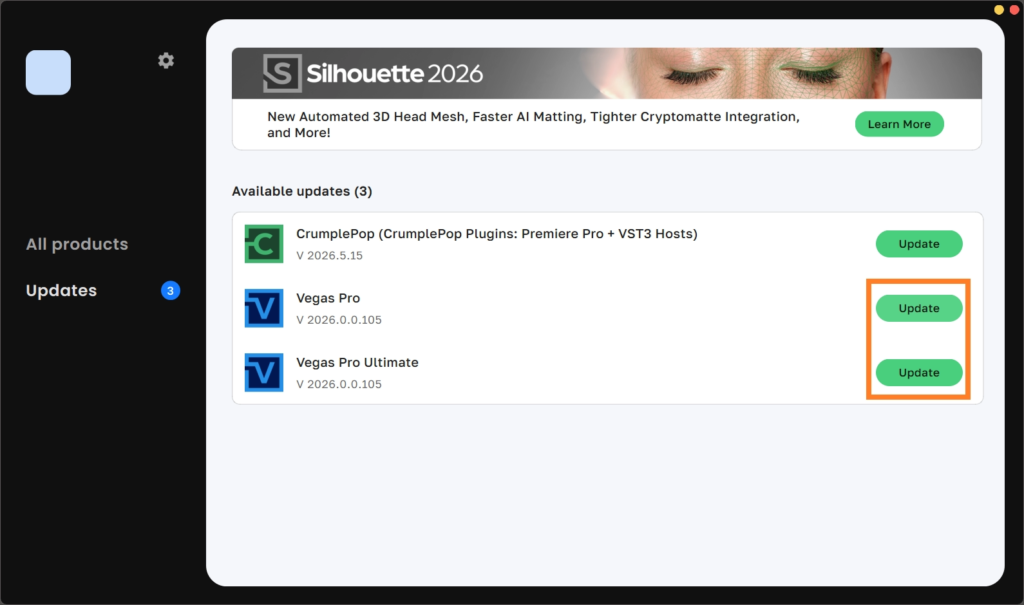
Update完了後にContinueをクリックする
アップデートが完了すると、「Continue」ボタンが表示されました。
「Continue」をクリックして、アップデート画面に戻ります。
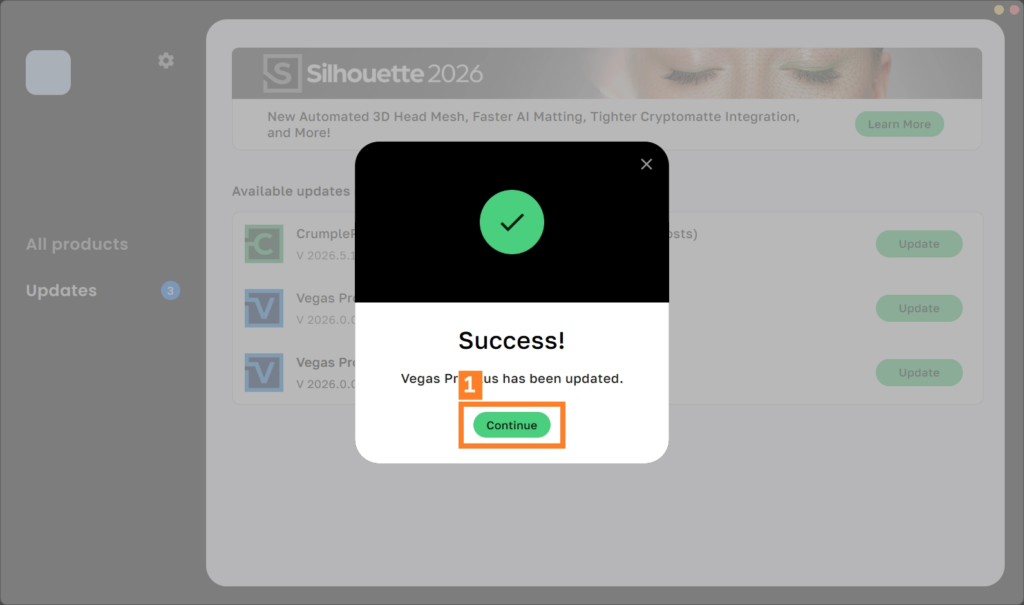
私の環境では、アップデート画面に戻ったあとも「Pro」や「Ultimate」にUpdateボタンが表示されていました。
先ほどはダウンロード中のように見えましたが、最終的にはVegas Pro Plus本体のアップデートは完了していました。
アップデート後のバージョンを確認する
アップデートが完了したら、Vegas Pro 2026を起動して、きちんと更新されているか確認します。
Boris FX Hubを終了してVegas Pro 2026を起動する
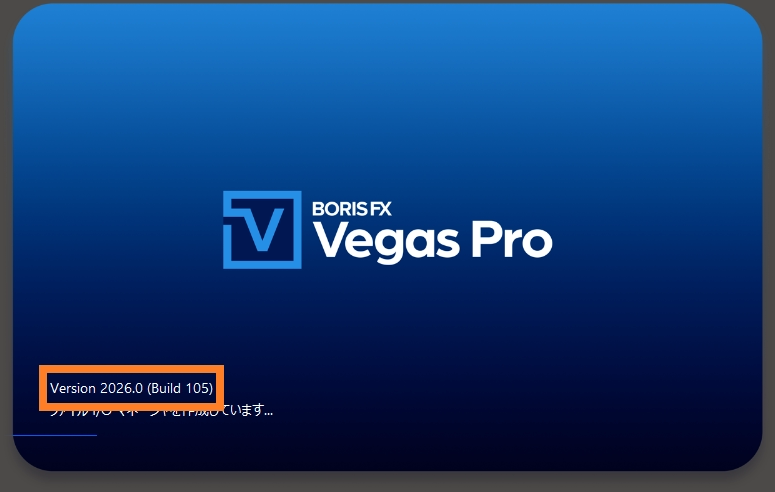
Boris FX Hubを終了し、Vegas Pro 2026を起動します。
起動時のスプラッシュスクリーンを見ると、私の環境では Build 105 に変わっていました。
この時点で、アップデートが完了していることがわかります。
念のためバージョン情報でも確認する
念のため、記事冒頭と同じ手順でバージョン情報も確認します。
「ヘルプ」から「のバージョン情報」を開くと、Version 2026.0 (Build 105) と表示されていました。
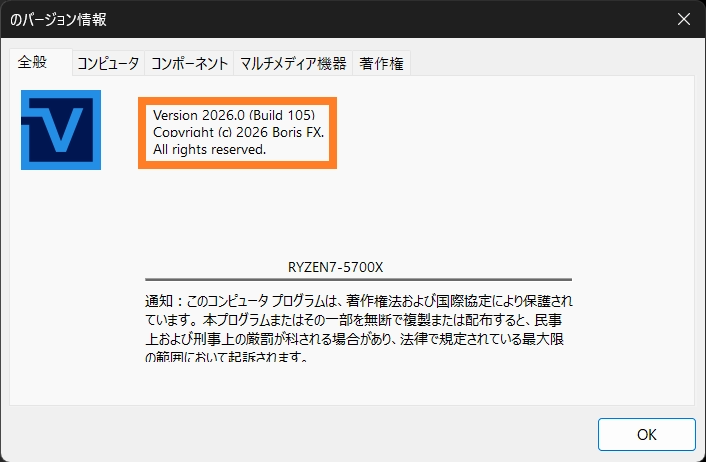
アップデート前はこの画面の表示が少し崩れていましたが、アップデート後はきちんと表示されていました。
もしかすると、今回のアップデートで表示の不具合も修正されたのかもしれません。
まとめ:Vegas Pro 2026のアップデートはBoris FX Hubからできる
今回は、Vegas Pro 2026をBoris FX Hubからアップデートする手順を紹介しました。
私の環境では、次のようにアップデートできました。
- アップデート前:Version 2026.0 (Build 66)
- アップデート後:Version 2026.0 (Build 105)
- 使用したツール:Boris FX Hub
- 使用エディション:Vegas Pro Plus
アップデート作業自体は、それほど難しくありませんでした。
ただし、私の環境ではVegas Pro Plusをアップデートした際に、ProやUltimateもダウンロード中のように表示される場面がありました。
少し戸惑いましたが、最終的には正常にアップデートできています。
コメント