先日、MAGIX版のVEGAS Pro 23を購入したばかりだったのですが、今回あらためてBoris FX版のVEGAS Pro 2026を購入しました。
この記事では、私が実際に行った
Boris FXアカウントの作成 → MAGIX版ライセンスの確認 → VEGAS Pro 2026へのアップグレード購入 → Boris FX Hubでのインストール
までの流れをまとめます。
なお、この記事の内容は私が購入した時点のものです。価格、キャンペーン、画面表示は変更される可能性がありますので、最終的にはBoris FX公式サイトの表示を確認してください。
目次
- 1 Boris FX版VEGAS Pro 2026とは?
- 2 まずBoris FXのアカウントを作成する
- 3 MAGIX時代のライセンスを確認する
- 4 LicensesからUpgradeを選択する
- 5 Vegas Pro 2026の購入ページでエディションを選ぶ
- 6 価格を確認して購入する
- 7 住所・製品・金額を確認する
- 8 クレジットカードで決済する
- 9 Boris FX Hubをダウンロード・インストールする
- 10 Boris FX Hubにサインインする
- 11 ライセンスをこのPCで使用する
- 12 Vegas Pro Plusをインストールする
- 13 インストール完了
- 14 まとめ:MAGIX版ユーザーはBoris FXアカウントのライセンス確認が重要
- 15 Q&A
Boris FX版VEGAS Pro 2026とは?
ざっくり言うと、これまでVEGAS Proを開発・販売していたドイツのMAGIXから、アメリカのBoris FXへVEGAS Pro関連製品が移管されました。
Boris FXは、VEGAS Proのほか、Sound Forge、ACID ProもMAGIXから買収したと発表しています。
そのため、VEGAS Pro 2026は、いわゆる「Boris FX版VEGAS Pro」と言えるバージョンです。
私自身、MAGIX版のVEGAS Pro 22、VEGAS Pro 23を使ってきましたが、今回はBoris FX版になったVEGAS Pro 2026へアップグレードしてみることにしました。
まずBoris FXのアカウントを作成する
まずは、Boris FXのアカウントを作成します。
私は、MAGIXアカウントで使っていたメールアドレスと同じメールアドレスで、Boris FXのアカウントを作成しました。
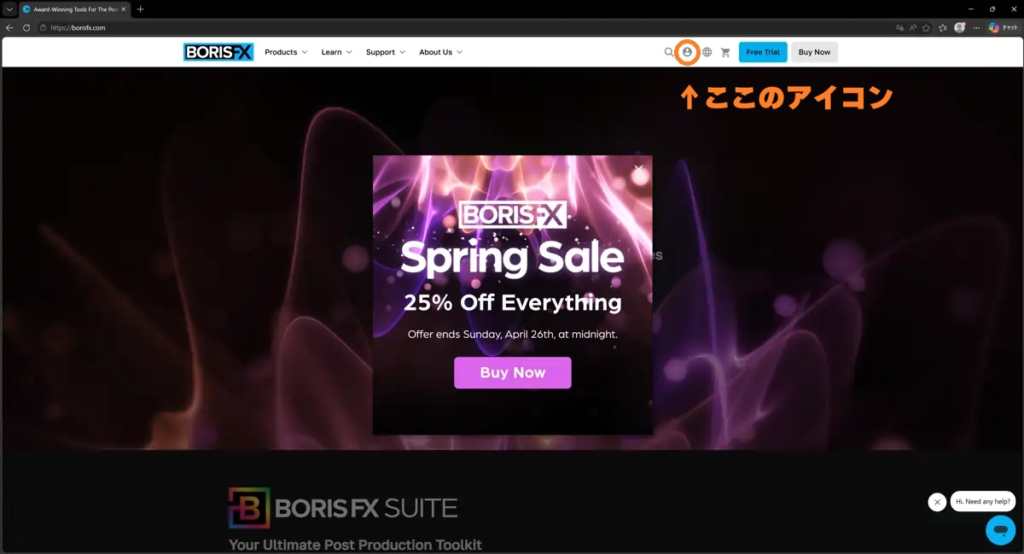
Boris FXのサイトにアクセスし、画面右上にあるアイコンからアカウント作成画面へ進みます。
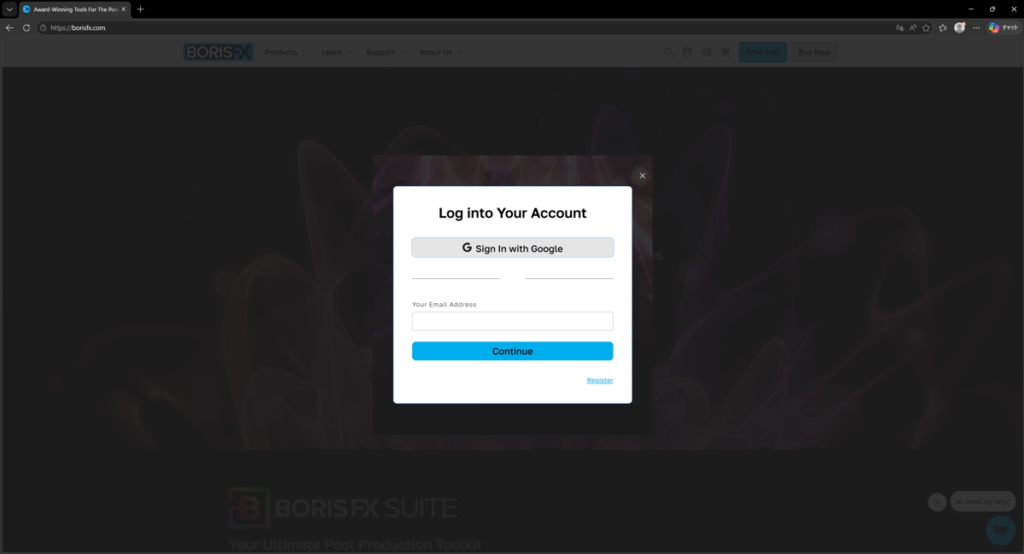
「Log into Your Account」の画面で、登録に使いたいメールアドレスを入力します。
私の場合は、MAGIXアカウントと同じメールアドレスを入力しました。
その後、右下の「Register」をクリックします。
Create an account画面で必要事項を入力する
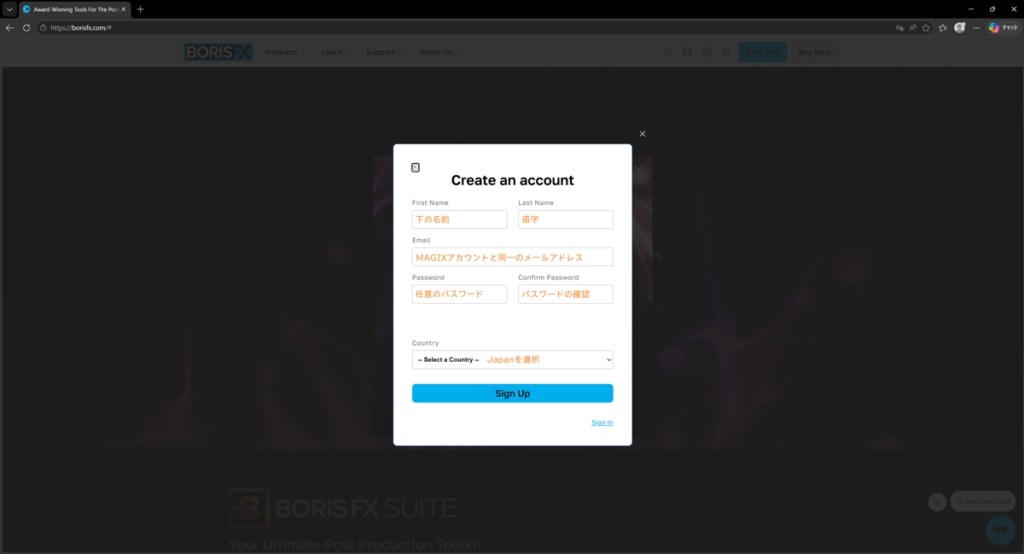
「Create an account」画面が表示されたら、以下の情報を入力します。
- 名前
- メールアドレス
- パスワード
- 国
入力が終わったら、「Sign Up」をクリックします。
認証コードを入力する
Boris FXから、登録したメールアドレス宛てに認証コードが届きます。
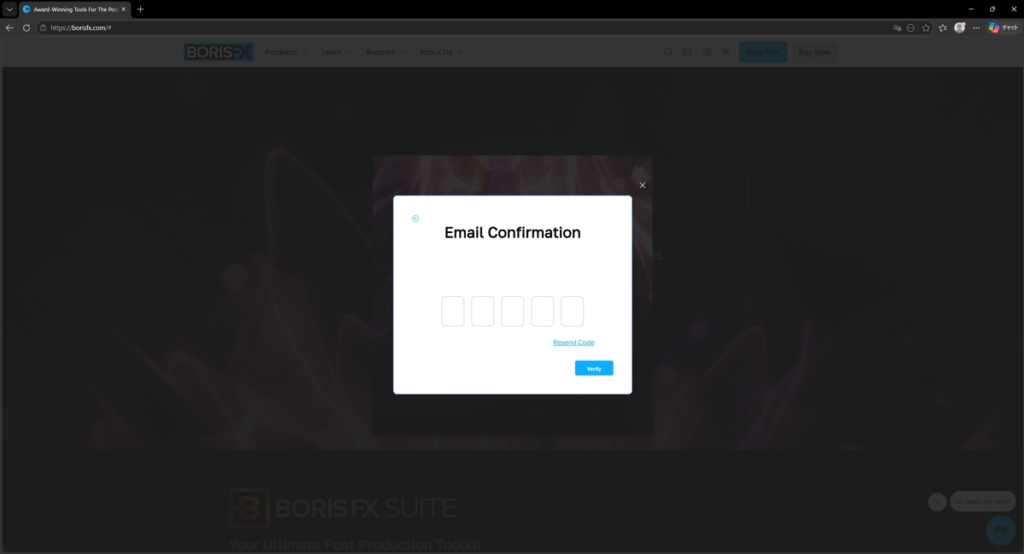
メールを確認し、届いた認証コードを入力して「Verify」をクリックします。
これでBoris FXアカウントの作成は完了です。
MAGIX時代のライセンスを確認する
アカウント作成後、Boris FXのマイページに移動します。
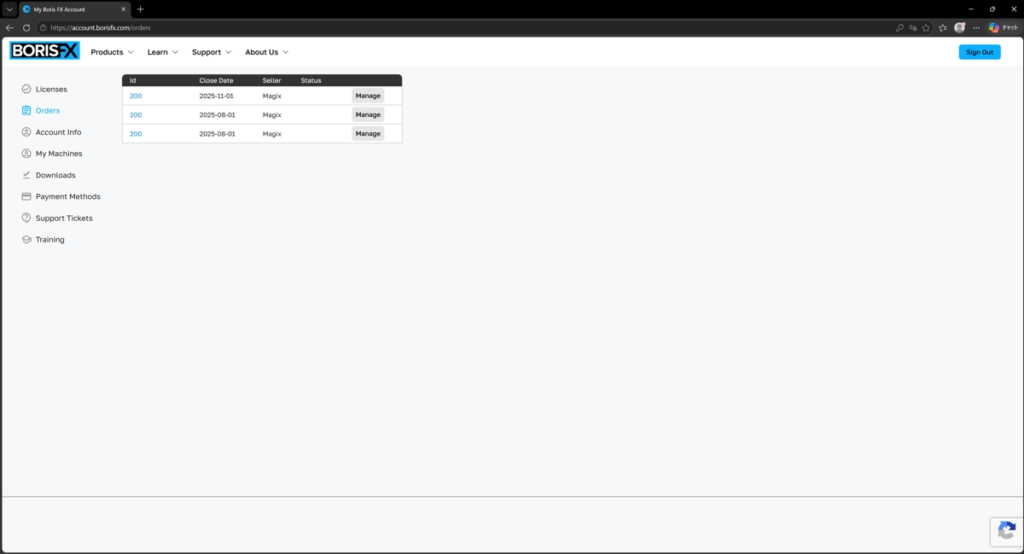
私の場合は、MAGIX時代に購入していた製品情報がBoris FX側でも確認できました。
具体的には、日本における販売代理店であるソースネクストで
- 2025年8月:VEGAS Pro Suite 22 ダウンロード版
- 2025年11月:VEGAS Pro 23 ダウンロード版
を購入していました。
Boris FXのマイページ上では、2025年8月1日付で「ACID Pro」と「Sound Forge Pro」、2025年11月1日付で「Vegas Pro」のライセンスが付与されたような形で表示されていました。
このあたりの日付は、実際の購入日と完全には一致していませんでしたが、MAGIX時代のライセンス情報は無事に移管されているようでした。
LicensesからUpgradeを選択する
マイページ画面の左側にある「Licenses」をクリックします。
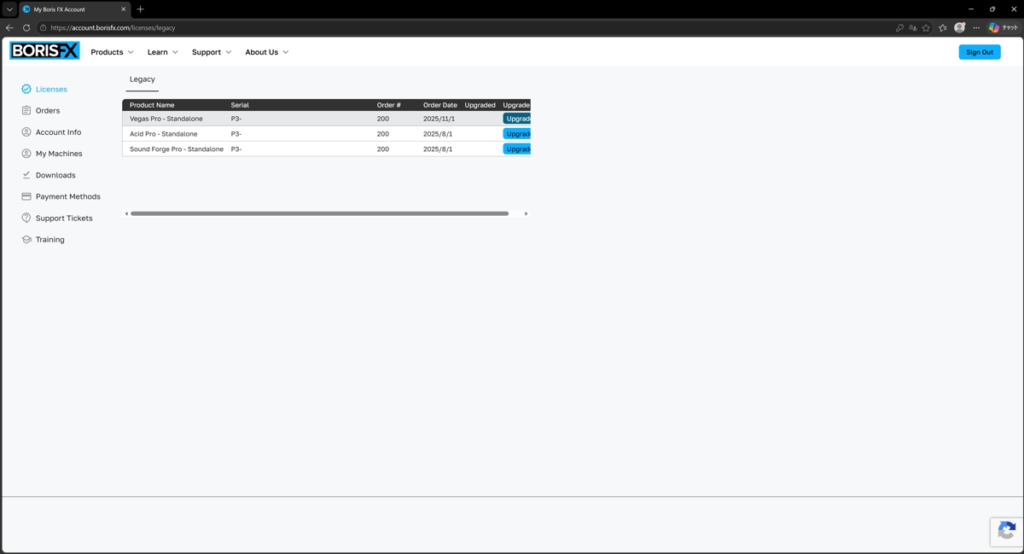
すると、MAGIXからBoris FXに移管されたライセンスを確認できます。
今回は、Boris FX版のVegas Pro 2026にアップグレードしたいので、Vegas Proの項目にある「Upgrade」ボタンをクリックしました。
Vegas Pro 2026の購入ページでエディションを選ぶ
Vegas Proの購入ページに移動します。
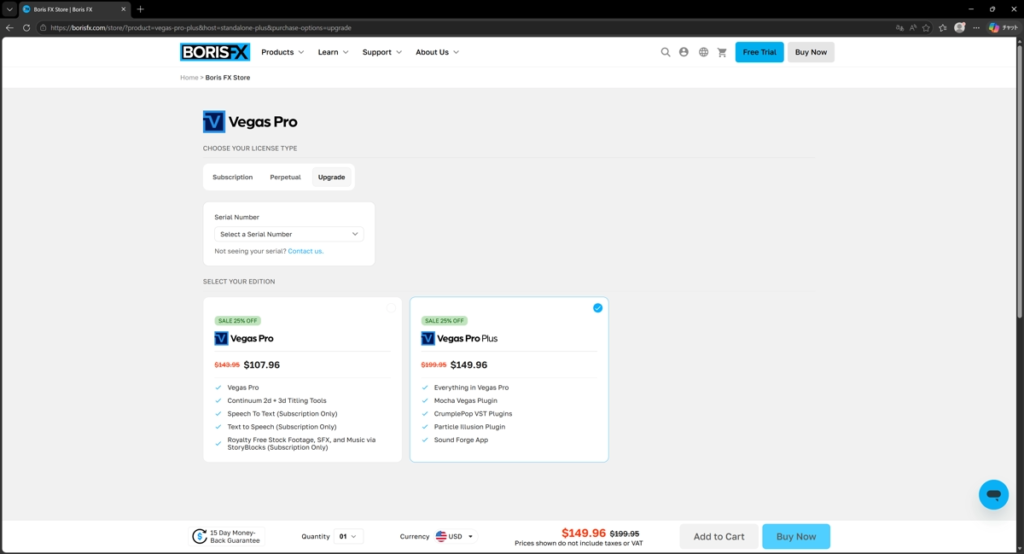
ライセンスタイプは「Upgrade」を選択します。
次に「Select a Serial Number」をクリックし、MAGIX版VEGAS Pro 23のシリアルナンバーを選択しました。
買い切り版の場合は以下の2種類が選べました。
- Vegas Pro
- Vegas Pro Plus
なお、Vegas Pro Ultimateはサブスクリプション限定のようです。
私は、Mocha Vegasが使いたかったので、今回は「Vegas Pro Plus」を選びました。
価格を確認して購入する
私が購入した時点では、Boris FXのSpring Saleが開催されており、25%オフで購入できました。
Vegas Pro Plusのアップグレード価格は、定価の199.95ドルではなく、25%オフの149.96ドルになっていました。
日本円では、購入時点で約23,960円でした。
金額を確認し、ほかに購入するものがなければ「Buy Now」をクリックします。
住所・製品・金額を確認する
次の画面では、以下の点を確認しました。
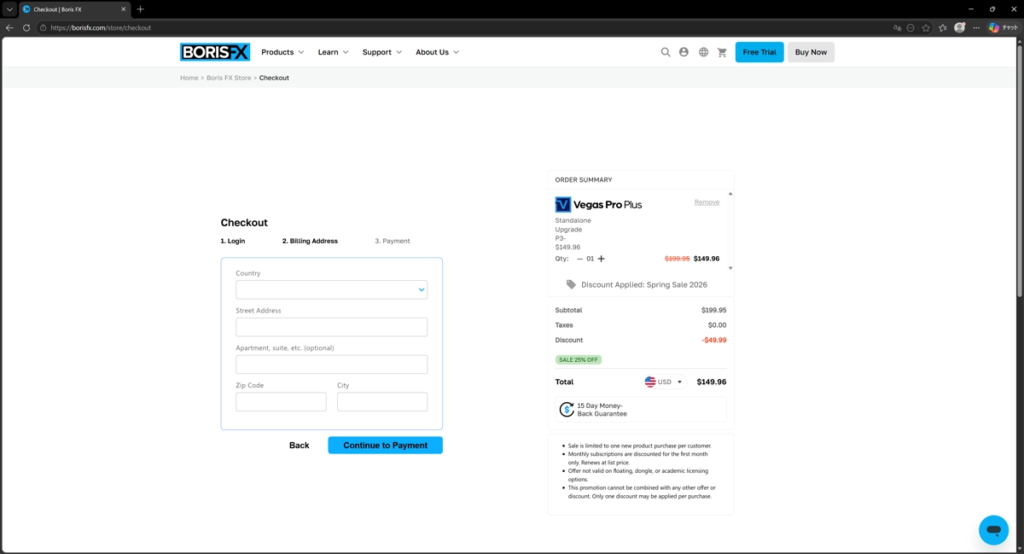
- 住所が正しく入力されているか
- 「Vegas Pro」ではなく「Vegas Pro Plus」になっているか
- 合計金額が149.96ドルになっているか
- ライセンスタイプがUpgradeになっているか
問題なければ、「Continue to Payment」をクリックします。
クレジットカードで決済する
私が購入した時点では、決済方法はクレジットカードのみでした。
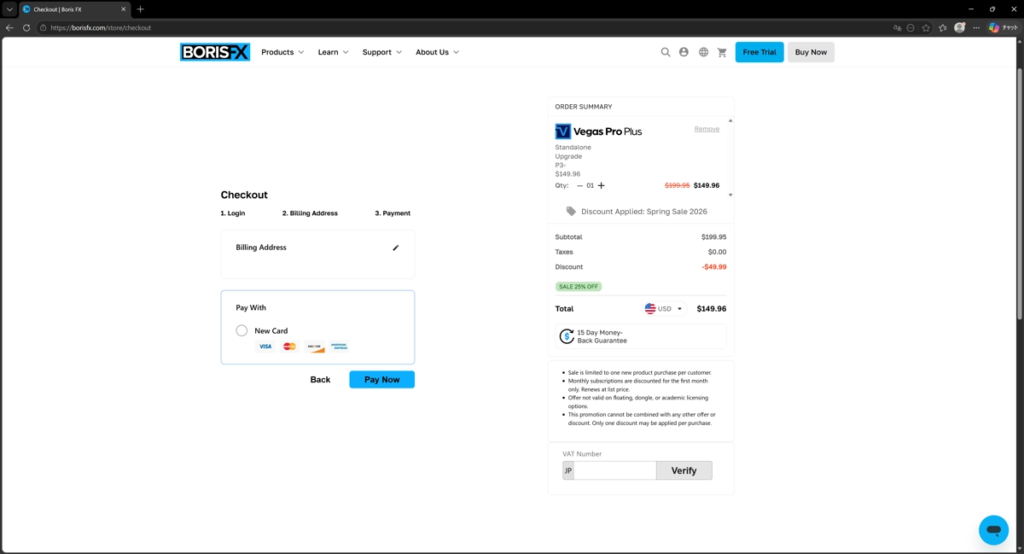
「New Card」をクリックし、カード情報を入力します。
内容を確認したら、「Pay Now」をクリックします。
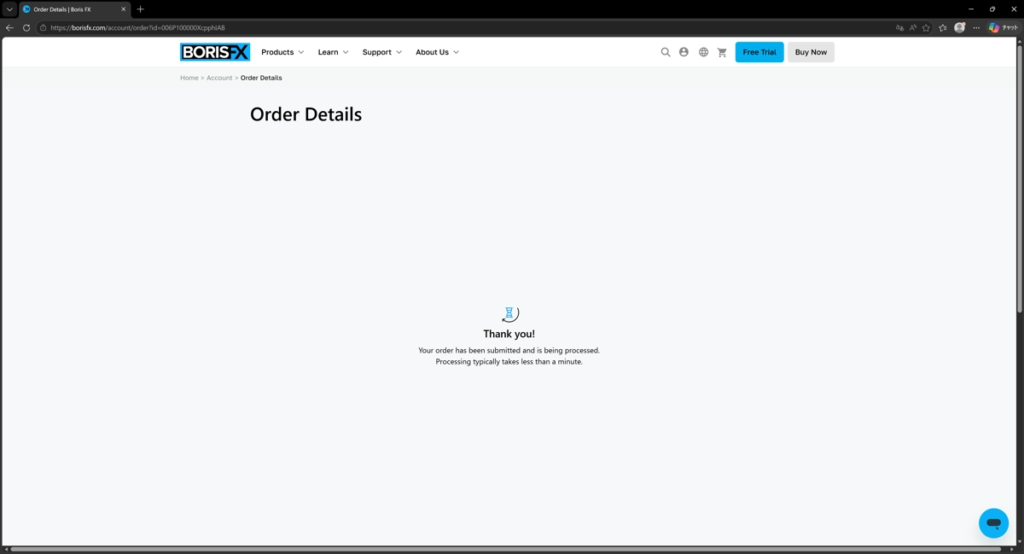
注文処理が完了すると、注文完了画面が表示されます。
Boris FX Hubをダウンロード・インストールする
注文完了画面から「Boris FX Hub」をダウンロードします。
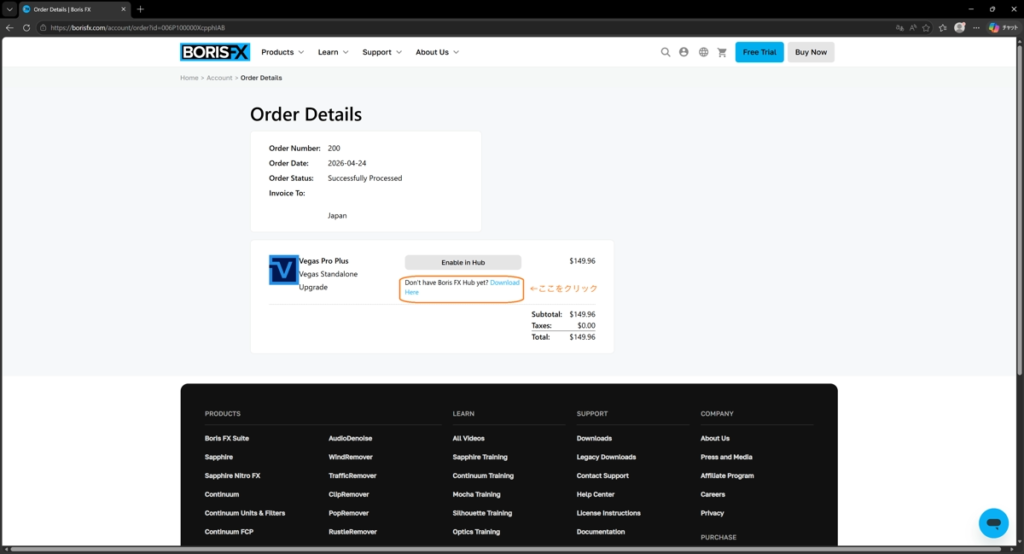
「Download Here」をクリックすると、
Boris FX Hub Launcher_Vegas Pro-win.zip
というファイルがダウンロードされました。
zipファイルを展開し、中にある同名のexeファイルをダブルクリックします。
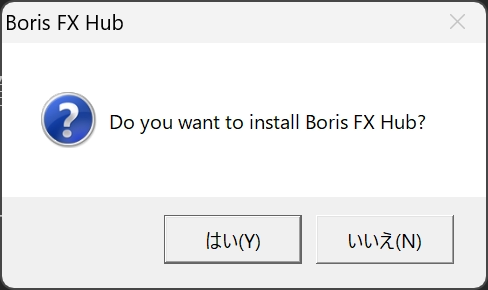
「Do you want to install Boris FX Hub?」と表示されたら、「はい」をクリックします。
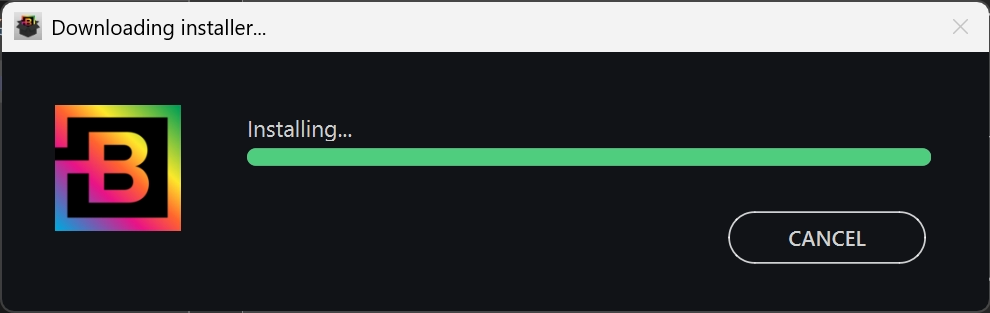
ダウンロードとインストールが始まります。
Boris FX Hubにサインインする
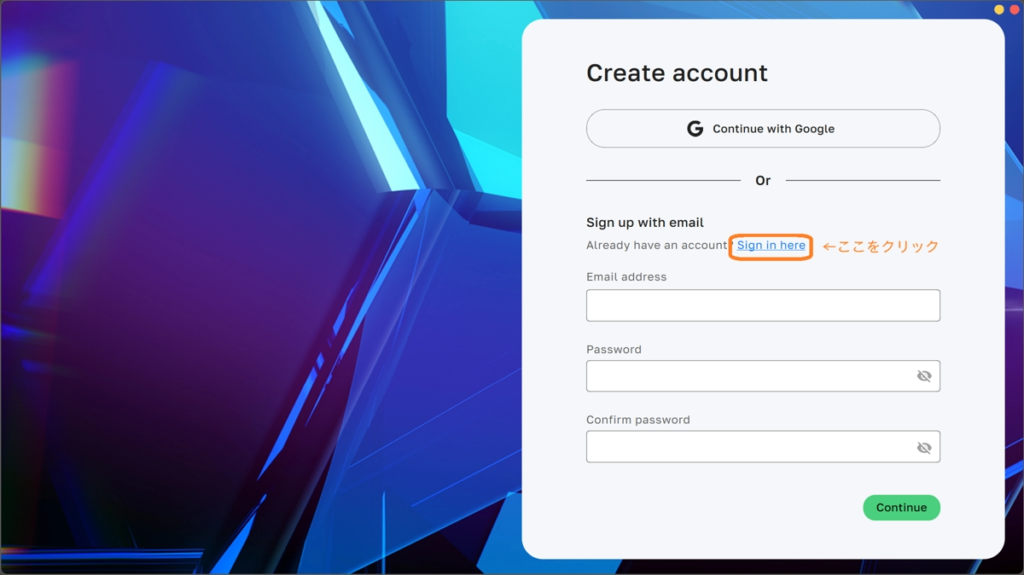
Boris FX Hubが起動したら、「Sign in here」をクリックします。
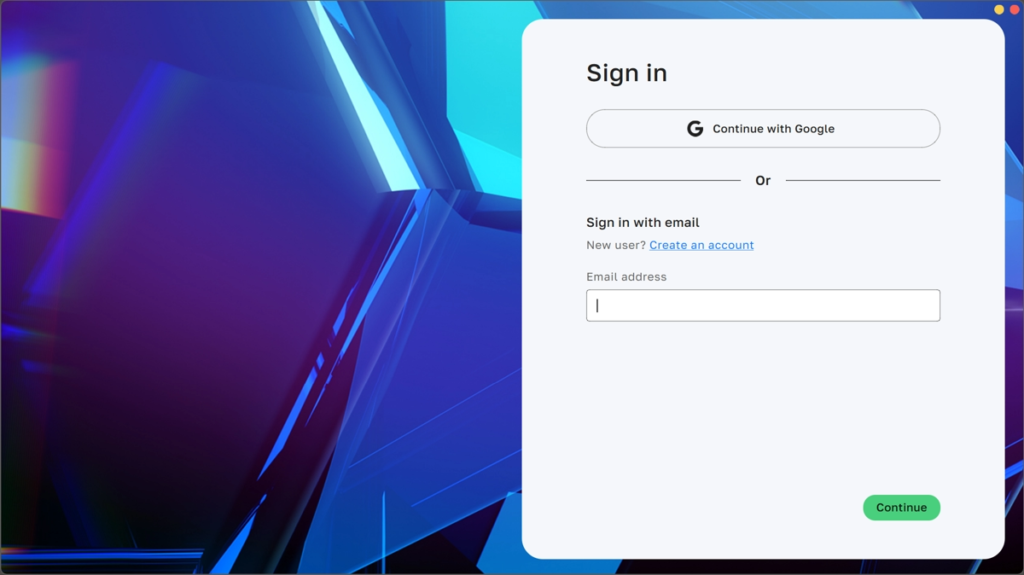
Boris FXに登録したメールアドレスを入力し、「Continue」をクリック。
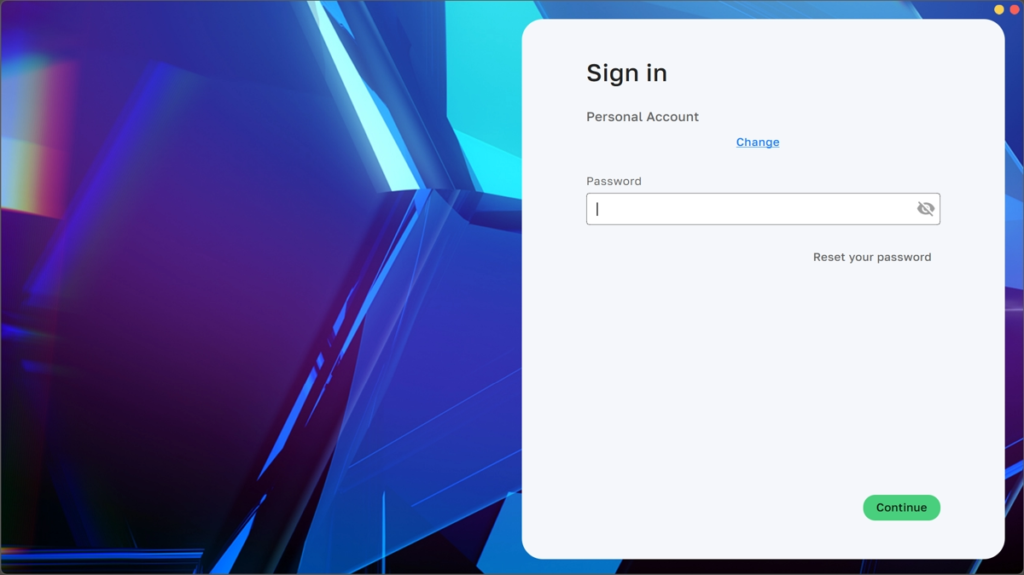
次にパスワードを入力し、「Continue」をクリックします。
ライセンスをこのPCで使用する
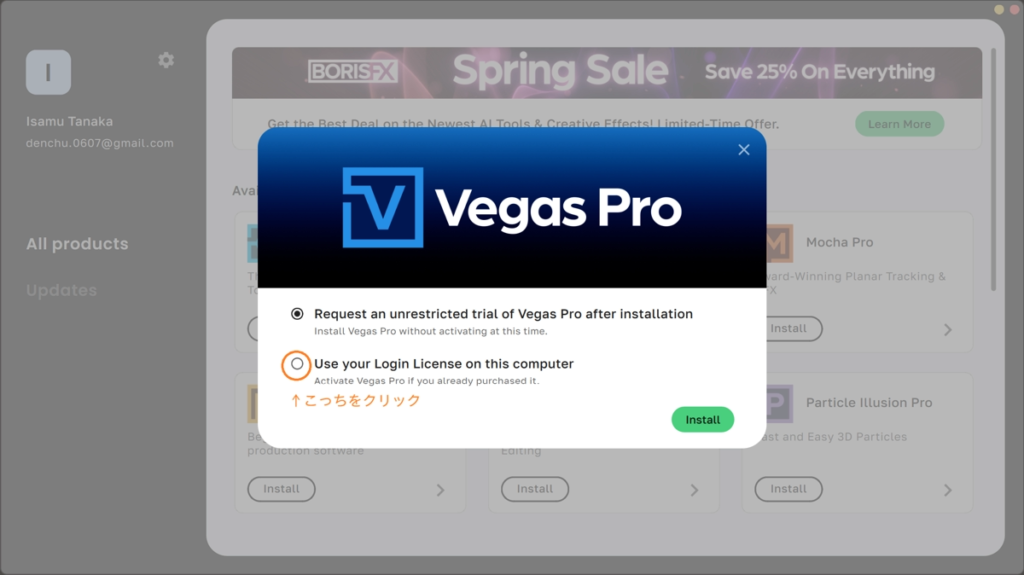
すでにVegas Pro 2026を購入済みなので、
「Use your Login License on this computer」
を選択し、「Install」をクリックします。
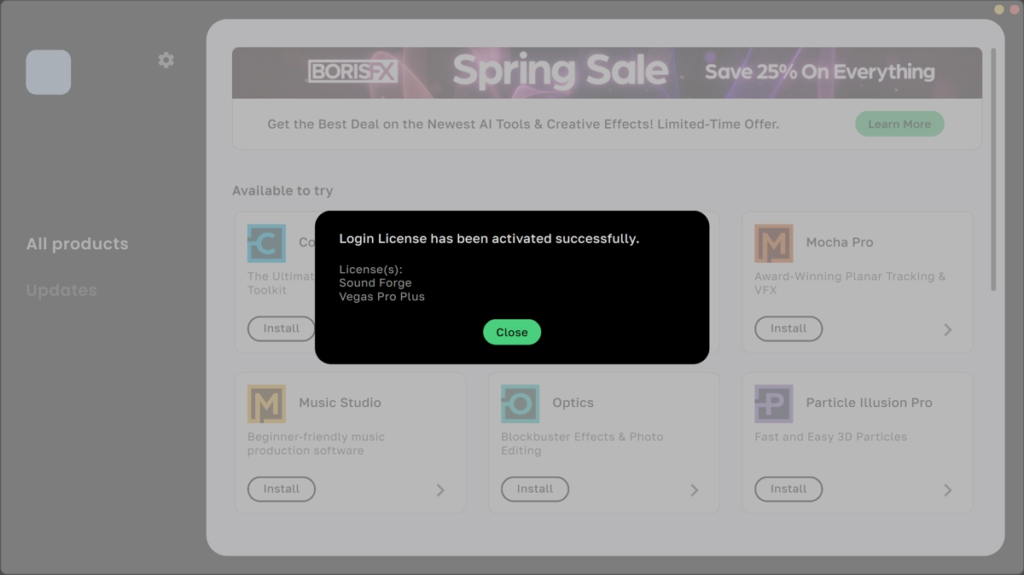
アクティベーションが完了したら、「Close」をクリックします。
Vegas Pro Plusをインストールする
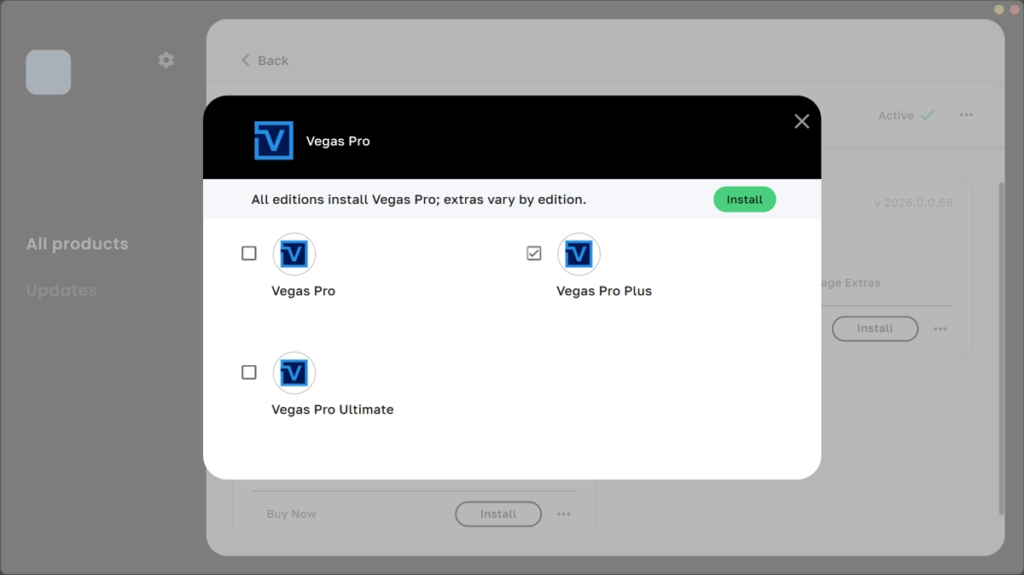
Boris FX Hub上で「Vegas Pro Plus」を選択し、「Install」をクリックします。
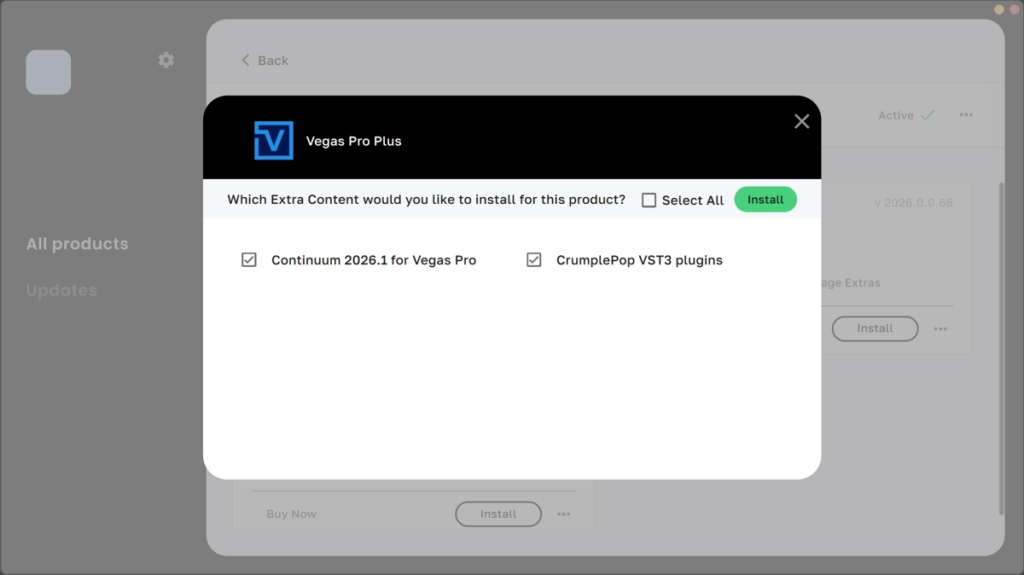
おまけのプラグインも表示されたので、せっかくなので両方にチェックを入れて「Install」をクリックしました。
インストールが進むと、「License Agreement」が表示されます。
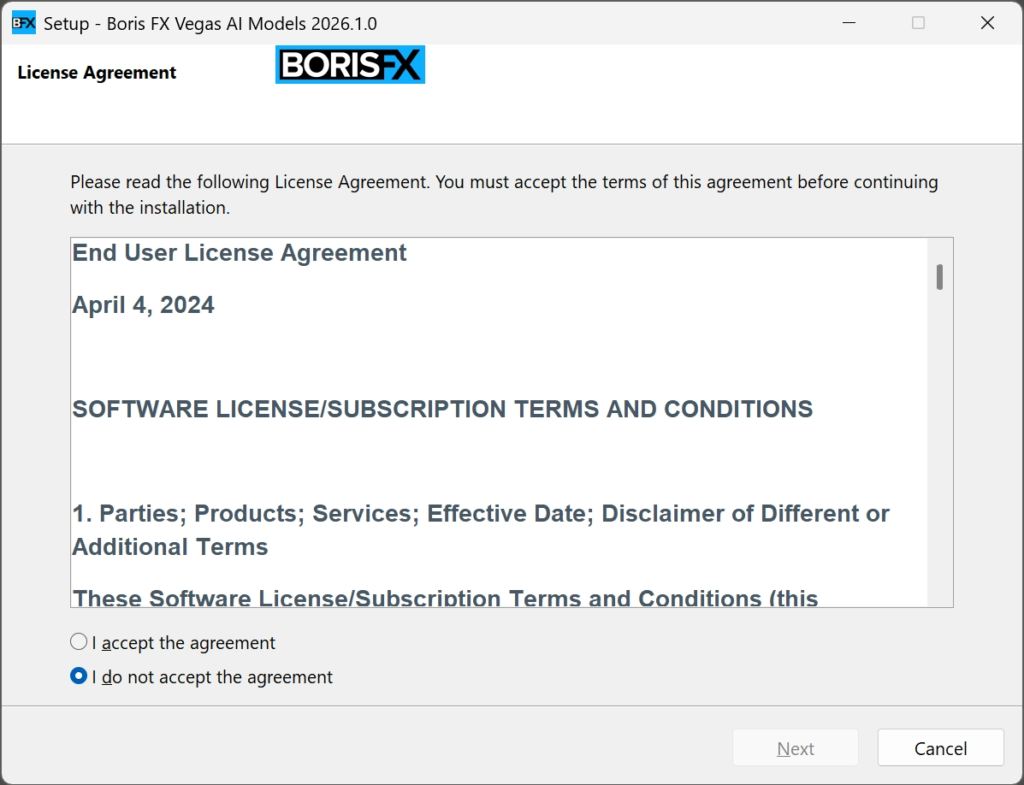
内容を確認し、同意できる場合は「I accept the agreement」を選択して「Next」をクリックします。
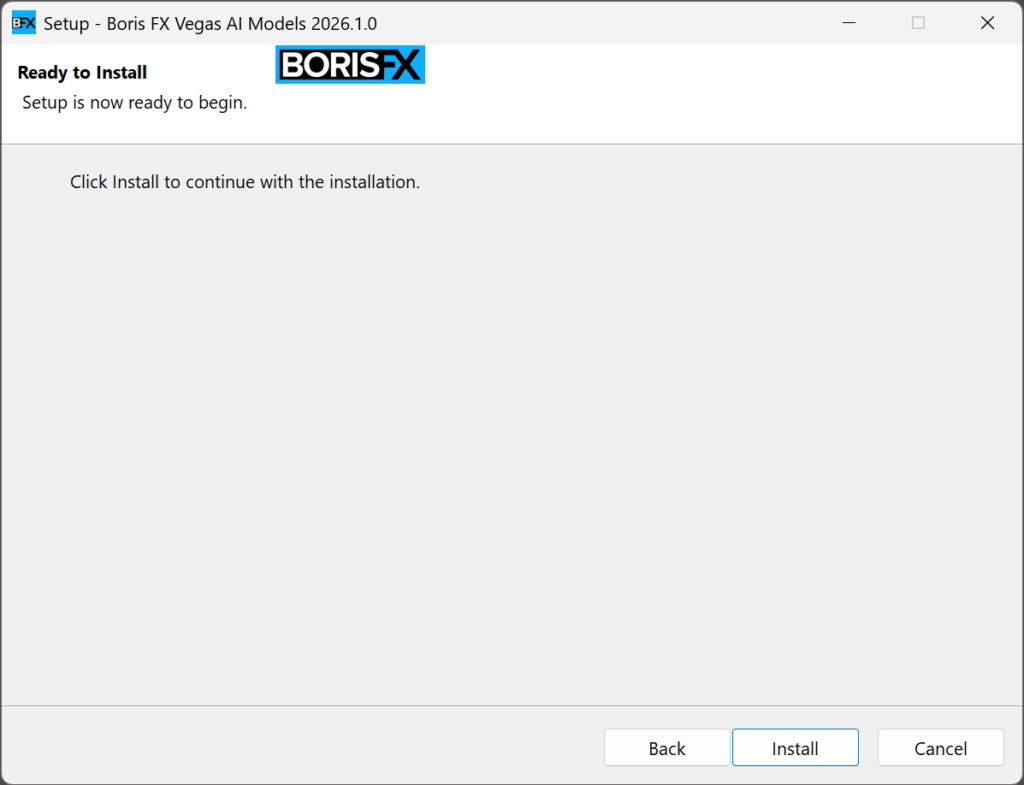
その後、「Install」をクリックしてインストールを続けます。
インストール完了
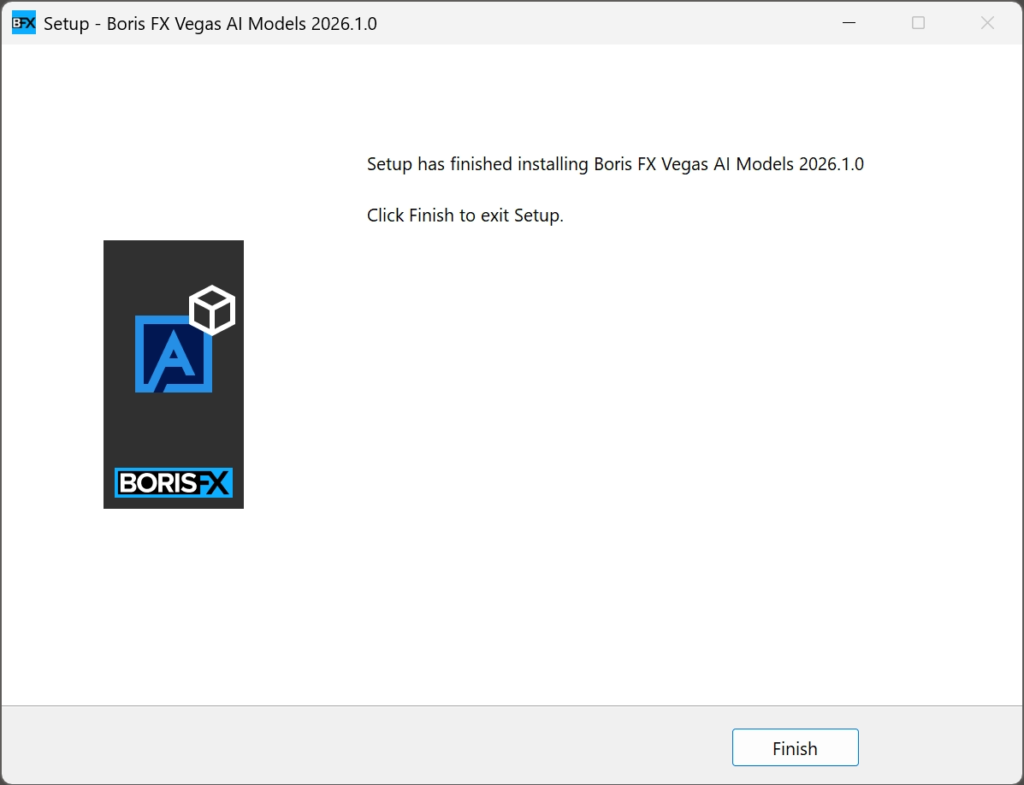
インストールが完了したら、「Finish」をクリックします。
これで、Boris FX版Vegas Pro 2026の購入とインストールは完了です。
お疲れ様でした。
まとめ:MAGIX版ユーザーはBoris FXアカウントのライセンス確認が重要
今回、MAGIX版VEGAS Pro 23からBoris FX版VEGAS Pro 2026へアップグレード購入してみました。
流れとしては、以下のようになります。
- Boris FXアカウントを作成する
- MAGIX時代のライセンスが移管されているか確認する
- LicensesからVegas ProのUpgradeを選ぶ
- Vegas Pro / Vegas Pro Plusを選択する
- 決済する
- Boris FX Hubからインストールする
特に重要なのは、Boris FXのアカウントでMAGIX時代のライセンスが確認できるかどうかです。
MAGIX版からのアップグレードを考えている方は、まずBoris FXのマイページで自分のライセンスが表示されているか確認してみると良いと思います。
Q&A
Q. MAGIXアカウントと同じメールアドレスで登録した方がいい?
MAGIXから登録ユーザーのリストも丸々移管したとすると、アドレスもMAGIXのものと同一が良いでしょう。
ただし、必ず同じでなければならないかは公式に確認した方が安全です。
Q. VEGAS Pro Plusを選んだ理由は?
私がVEGAS Pro Plusを選んだ理由は、Mocha VEGASを使いたかったからです。通常のVEGAS Proでも基本的な動画編集はできますが、モーショントラッキングや合成系の作業に興味がある場合は、VEGAS Pro Plusも候補になると思います。
Q. Spring Saleはいつまで?
私が購入した時点(2026.4.24)では、Boris FXのSpring Saleにより25%オフで購入できました。ただし、キャンペーン期間や終了時刻(2026.4.26 Midnight)は変更される可能性があります。また、海外サイトのため日本時間とは異なる可能性があります。購入前に公式サイトの表示を必ず確認してください。
コメント