PowerPointの作図テクニックは、WPS Presentationでも再現できるのか。今回はパワポ八景さんの記事を参考に、実際にWPSで試してみました。
この記事は、パワポ八景さんで紹介されているPowerPoint作図テクニックを参考に、WPS Presentationで同様の表現を再現できるかを筆者が検証したものです。
元記事の画像・文章・作例データは転載していません。記事内の画像は、筆者がWPS Presentationで実際に操作・作成したものです。
PowerPointでの正式な作成手順や元記事の内容は、参考元の記事をご確認ください。
参考:パワポ八景さん「付箋デザイン」
今回検証する「付箋デザイン」とは
今回取り上げるのは、四角形にグラデーションや影を加えて、紙の付箋が少し浮いているように見せるデザインです。
資料の中で補足説明を入れたいときや、「ここを見てほしい」というポイントを目立たせたいときに使いやすい表現ですよね。単なる四角形のメモよりも、少し立体感が出るので、画面全体の印象もやわらかくなります。
今回は、WPS Presentationの図形、グラデーション、影、テキストボックスを使って、この付箋風の見た目をどこまで作れるのか試していきます。
結論:WPS Presentationでも付箋デザインは再現できる
結論から言うと、WPS Presentationでも付箋デザインは再現できました。
今回試した範囲では、図形のグラデーション、影、ぼかし、テキストボックスといった基本機能だけで、付箋らしい見た目を作ることができます。特別なアドインや有料素材を使わなくても作れるので、WPSユーザーでも挑戦しやすいデザインだと感じました。
| 項目 | 結果 |
| 再現できたか | できた |
| 難易度 | 初心者向け |
| PowerPointとの差 | ほぼ同じ |
| おすすめ度 | ★★★★☆ |
ただし、細かい操作画面や効果の出方はPowerPointとまったく同じではありません。特に、グラデーションの調整や影の見え方は、WPS Presentation側で少し微調整した方がきれいに仕上がります。とはいえ、ブログ用の図解や資料のワンポイント装飾として使うなら、十分実用レベルです。
WPS Presentationで作った付箋デザインの完成例
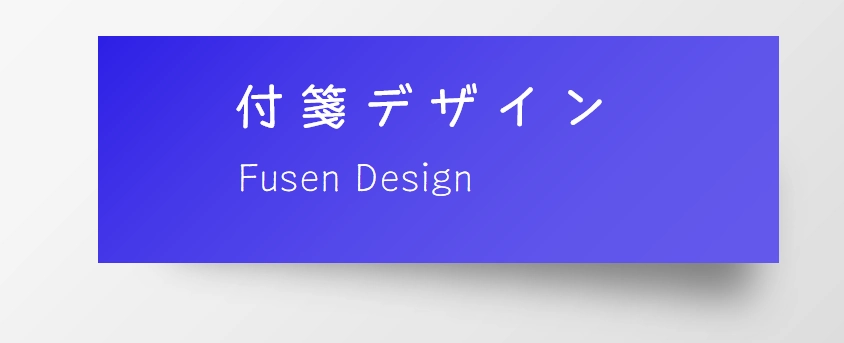
こちらが、WPS Presentationで実際に作成した付箋デザインです。
背景に斜めのグラデーションを入れ、その上に付箋本体と影を重ねています。付箋の端が少し浮いているように見えるので、平面的な四角形を置くだけの場合よりも、かなり資料っぽい雰囲気になります。
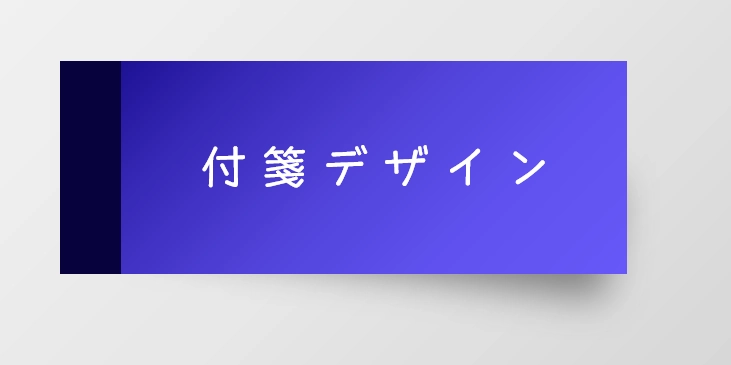
ブログ記事の補足枠や、プレゼン資料のワンポイントとして使うなら、このくらいの仕上がりでも十分使いやすそうです。
WPS Presentationで付箋デザインを作る手順
ここからは、実際にWPS Presentationで付箋デザインを作る手順を紹介します。
作業の流れは、大きく分けると「背景を作る」「付箋本体を作る」「影を付ける」「文字を入れる」の4段階です。ひとつひとつの操作はそこまで難しくありませんが、グラデーションの分岐点を削除したり、影のぼかし具合を調整したりする部分は、少しだけ慣れが必要かもしれません。
この記事では、WPS Presentationの画面を使いながら、できるだけ同じ操作をたどれるように手順を整理しています。
なお、使用しているWPS Officeのバージョンや画面サイズによって、ボタンの位置や表示名が少し違う場合があります。その場合は、近い名前のメニューを探しながら進めてみてください。
背景に斜めグラデーションを設定する
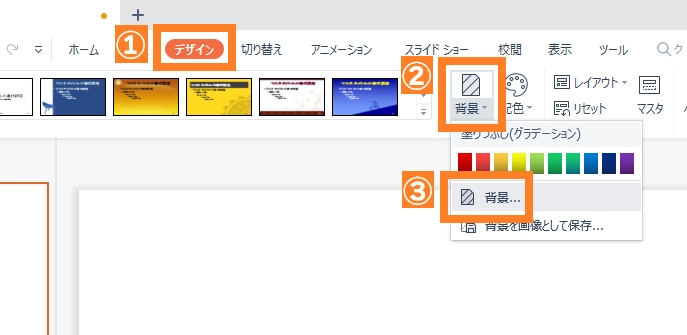
1・「デザイン」タブ① >「背景」② >「背景…」③の順にクリック。
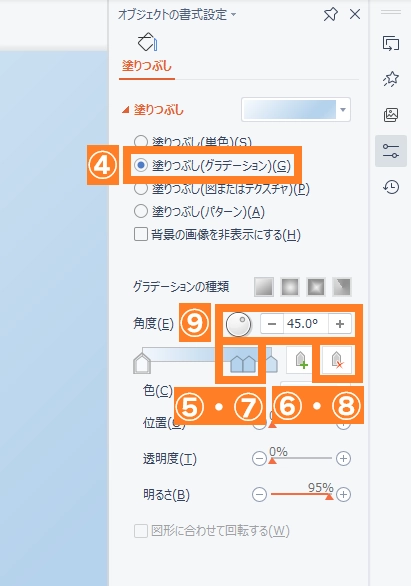
2・「塗りつぶし(グラデーション)」をクリック④。
3・「分岐点2/4」を選び⑤「グラデーションの隙間を削除」をクリック⑥。
4・「分岐点3/4」も同様に⑦「グラデーションの隙間を削除」をクリック⑧。
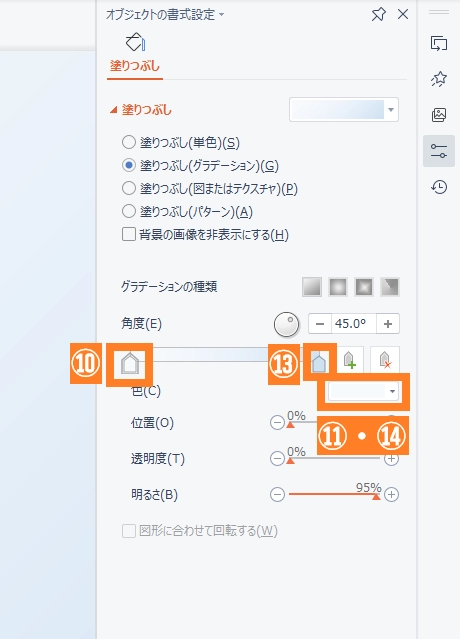
5・「角度」に「45°」と入力⑨。
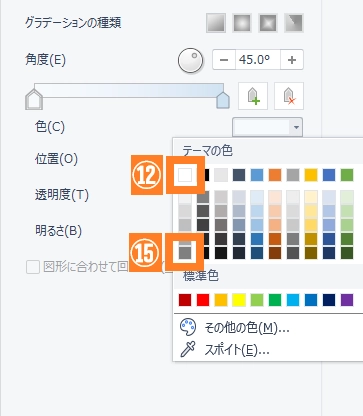
6・「分岐点1/2」を選択⑩、「色」をクリック⑪。「白、背景1」を選択⑫。
7・「分岐点2/2」も同様に⑬、「色」⑭から、「白、背景1、暗い色 50%」を選択⑮。
付箋本体の四角形を作る
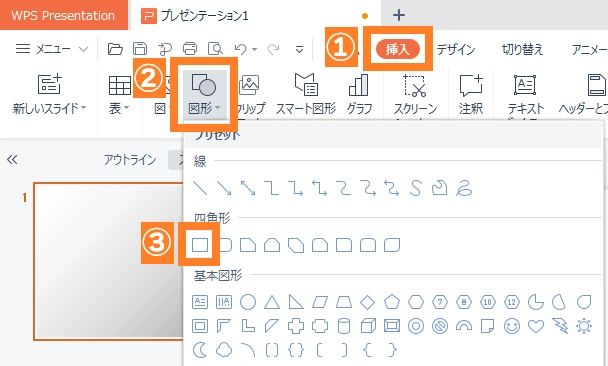
1・「挿入」タブ① >「図形」② >「四角形」③の順にクリック。
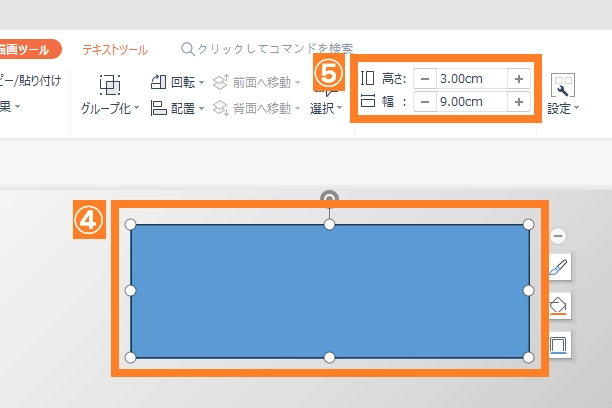
2・キャンバス上をクリック④。「高さ:3cm幅:9cm」と入力⑤。
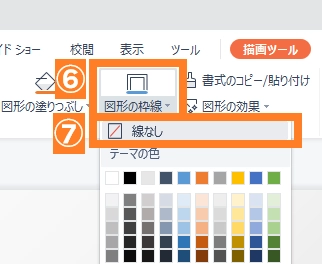
3・「図形の枠線」をクリック⑥。「線なし」を選択⑦。
付箋にグラデーションを設定する
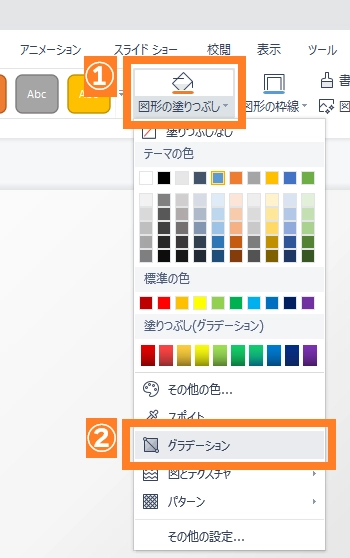
1・「図形の塗りつぶし」をクリック①。「グラデーション」をクリック②。
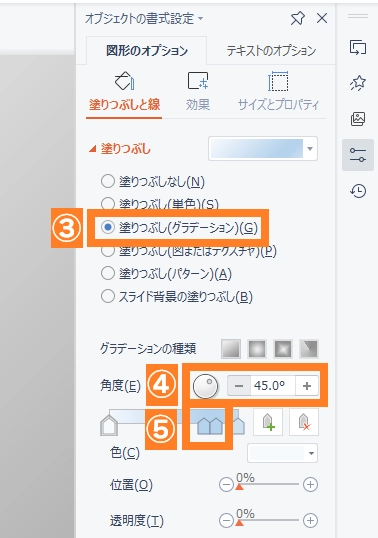
2・「塗りつぶし(グラデーション)」をクリック③。「角度」に「45°」と入力④。
3・前の「背景に斜めグラデーションを設定する」と同じように、「分岐点2/4」「分岐点3/4」を削除⑤。
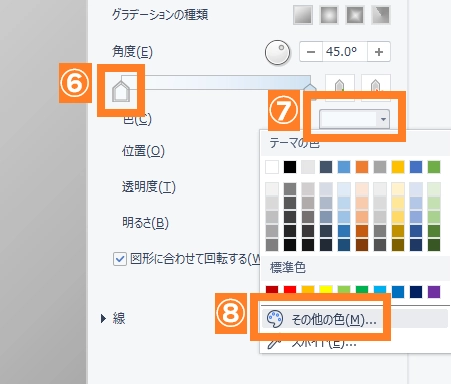
4・「分岐点1/2」を選択⑥、「色」をクリック⑦、「その他の色」をクリック⑧。
5・任意の色を選択⑨。RGB値を控えておく⑩。「OK」をクリック⑪。
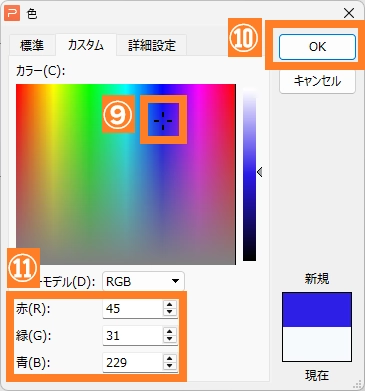
6・再度、手順1~4を参考に、「図形の塗りつぶし」>「グラデーション」>「分岐点2/2」を選択⑫。「色」⑬ >「その他の色」をクリック⑭。
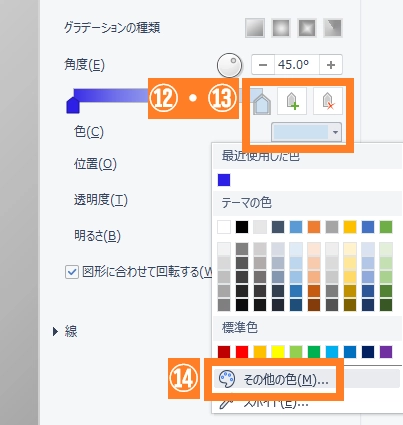
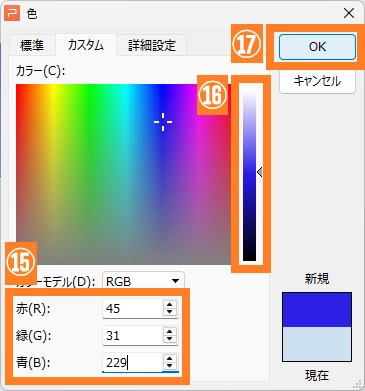
7・手順5で控えたRGB値を入力⑮。少し明るくするため、三角のメモリを上へドラッグする⑯。「OK」をクリック⑰。
影を作って立体感を出す
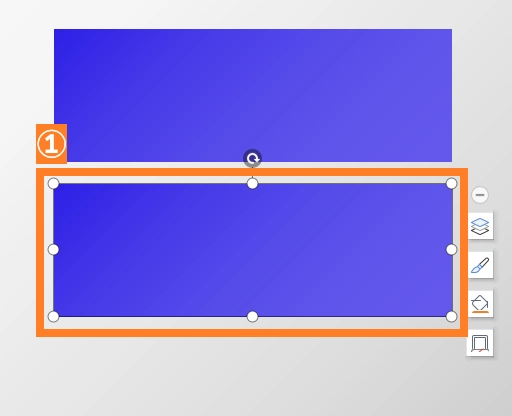
1・四角形をCtrl+Shift+ドラッグして、複製する①。
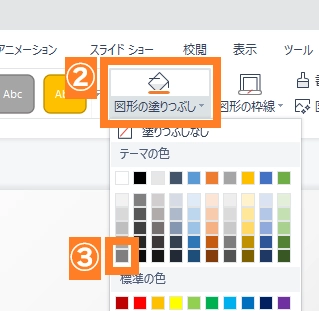
2・「図形の塗りつぶし」② >「白、背景1,暗い色 50%」を選択③。
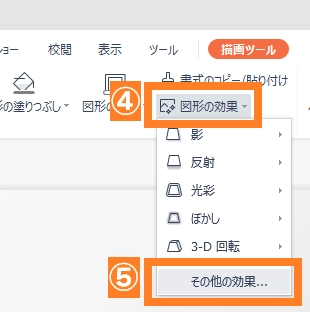
3・「図形の効果」④ >「その他の効果」をクリック⑤。
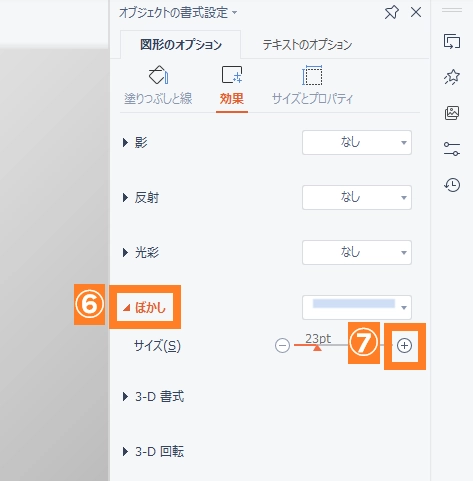
4・「ぼかし」⑥ >+マークをクリックし、「23pt」にする⑦。
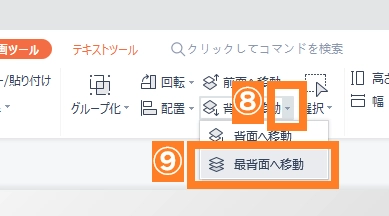
5・「背面に移動」の三角マークをクリック⑧。「最背面に移動」をクリック⑨。
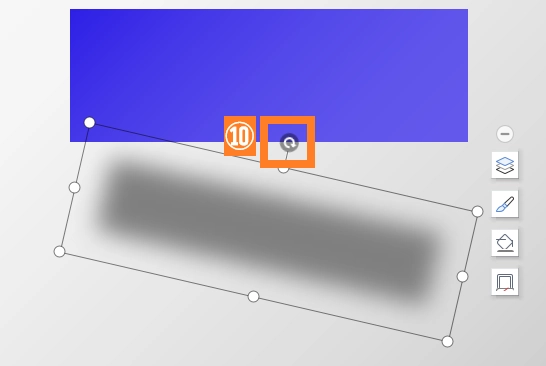
6・回転ハンドルで回転させて、付箋の影になるように位置を調整⑩。
テキストを入れて完成させる
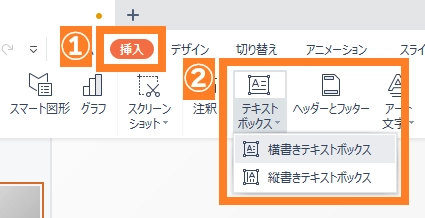
1・「挿入タブ」① >「テキストボックス」>「横書きテキストボックス」をクリック②。
2・テキストボックスに文字を入力して完成。
PowerPointとWPS Presentationで違ったところ
PowerPointの手順と比べて大きく違ったのは、機能そのものよりも、設定画面へのたどり着き方でした。
図形を挿入する、塗りつぶしを変える、影を付ける、といった基本的な流れはWPS Presentationでもほぼ同じです。ただし、グラデーションの分岐点を削除する場所や、影のぼかしを調整する画面は、PowerPointと同じ見た目ではありません。
そのため、PowerPointの手順をそのまま一字一句なぞるというより、「PowerPointでやっている効果を、WPSではどのメニューで設定するか」を探しながら進める感覚でした。
| 比較した部分 | WPS Presentationでの印象 |
| 図形の作成 | ほぼ同じ感覚で操作できる |
| グラデーション設定 | 機能はあるが、設定画面の見た目は少し違う |
| 色の調整 | RGB値を使うと近い色にしやすい |
| 影・ぼかし | 設定できるが、見た目を見ながら調整した方がよい |
| 完成後の印象 | 実用範囲ではかなり近づけられる |
個人的には、WPS Presentationでも「同じ考え方で作れる」と感じました。ただし、画面の配置やメニュー名までPowerPointと同じだと思って進めると、少し戸惑う場面はありそうです。
WPS Presentationでうまくいかなかったところ
実際に作ってみて、完全にスムーズに進んだわけではありません。とくに気になったのは、グラデーションと影の調整です。
まず、付箋本体のグラデーションは、色の差を大きくしすぎると不自然に見えます。反対に、差を小さくしすぎると、ただの単色の四角形に見えてしまいます。このあたりは数値だけで一発決定するというより、画面を見ながら少しずつ調整した方がよさそうです。
また、影の位置も少し悩みました。最初は影を大きめにずらしてみたのですが、付箋が浮いているというより、別の四角形が下に見えているような印象になってしまいました。ぼかしを強くしすぎても、全体がぼんやりしてしまうので、意外とバランスが難しいです。
もうひとつ気になったのは、PowerPointの作例とまったく同じ質感にするのは難しいという点です。WPS Presentationでも十分きれいに作れますが、影のやわらかさやグラデーションの見え方には、少し違いが出るように感じました。
とはいえ、これは「再現できない」というほどの大きな問題ではありません。むしろ、WPS Presentation側で見た目を調整しながら、自分なりに近づけていく部分だと思います。
うまく再現できないときの代替方法
もしグラデーションや影の調整がうまくいかない場合は、無理に元の見た目へ近づけすぎなくても大丈夫です。付箋らしさを出すだけなら、もっと簡単な作り方でも十分使えます。
いちばん簡単なのは、付箋本体を単色にして、薄いグレーの影だけを下に重ねる方法です。グラデーションを使わない分、立体感は少し弱くなりますが、資料の中で「メモ」や「補足」として見せる用途なら、かなり扱いやすくなります。
また、影が強く出すぎる場合は、ぼかしの数値を下げたり、影用の図形を少し小さくしたりすると自然に見えやすいです。逆に、影がほとんど見えない場合は、背景色を少し明るくするだけでも見え方が変わります。
付箋の色についても、最初から細かく調整しようとすると迷いやすいです。黄色、ピンク、水色など、付箋としてイメージしやすい色を選び、少しだけ明るさを変えるくらいで始めると失敗しにくいと思います。
きれいに作るコツは、「本物っぽさ」よりも「見やすさ」を優先することです。文字が読みやすく、補足情報として目に入りやすければ、デザインとしては十分役割を果たしてくれます。
完成ファイル(.pptx)をダウンロード
WPS Presentationで編集確認済みです。
PowerPointでも開けますが、環境によって表示が完全に同じにならない場合があります。
個人利用・学習用としてお使いください。
再配布・販売はご遠慮ください。
まとめ:WPS Presentationでも付箋デザインは十分作れる
今回は、PowerPointの付箋デザインをWPS Presentationで再現できるか試してみました。
結果としては、WPS Presentationでも十分作れます。グラデーションや影の見え方には少し調整が必要でしたが、ブログ用の図解や自分用の資料に使う範囲なら、かなり実用的だと感じました。
WPS Presentationで十分だと思うのは、ブログ記事の補足画像、簡単なプレゼン資料、学習用・個人用のスライドを作りたい人です。今回のような付箋デザインなら、PowerPointがなくてもそれらしい見た目に仕上げられます。
一方で、仕事でPowerPoint形式の完全な再現性が求められる場合や、元記事と同じ質感まで細かく合わせたい場合は、PowerPointで作業した方が安心です。
個人ブログで使うデザイン素材としては、WPS Presentationでもかなり楽しめました。今後も、PowerPointの作図テクニックをWPSでどこまで再現できるのか、少しずつ試していきたいと思います。
コメント