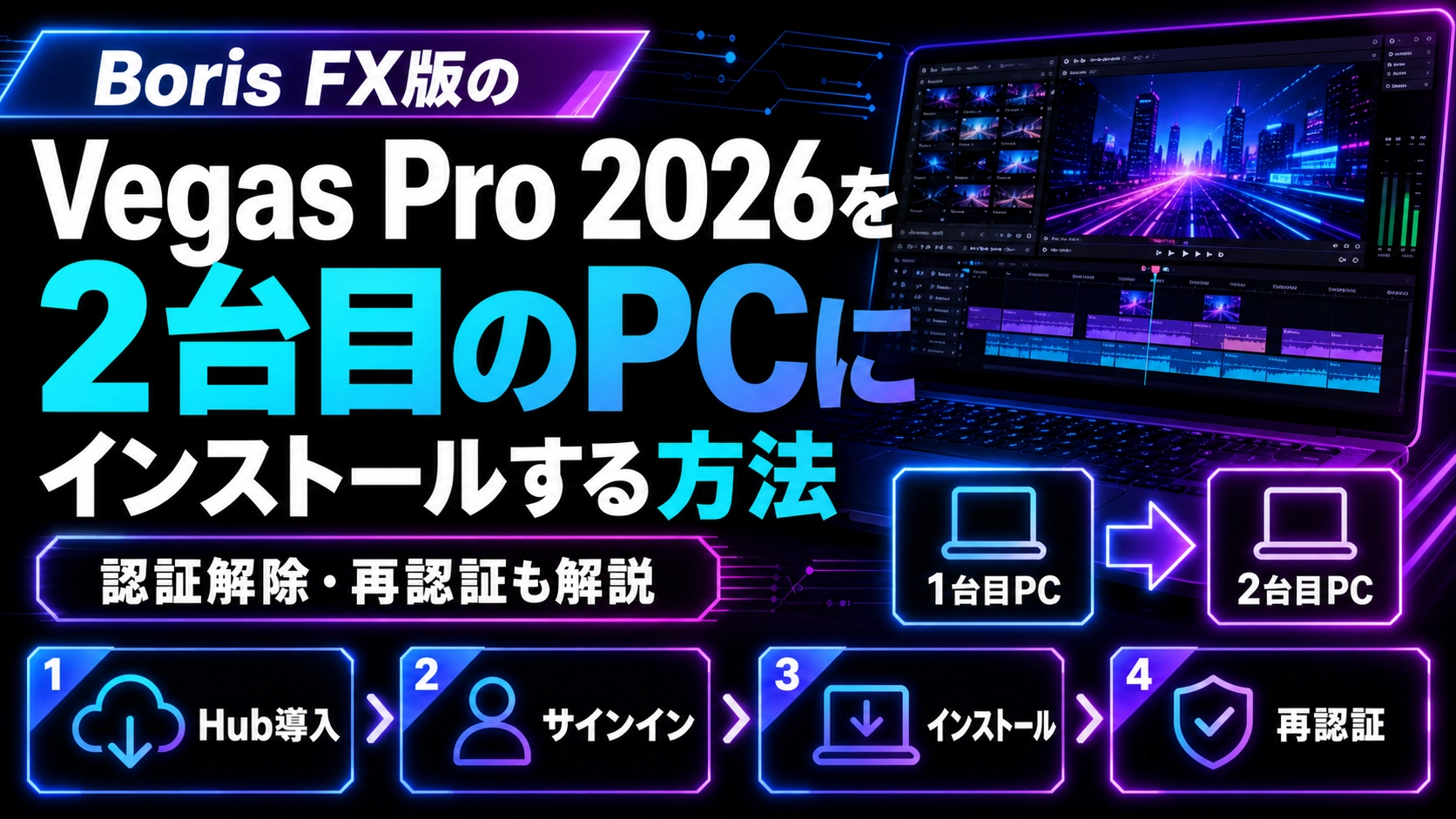
この記事では、すでにBoris FX版 Vegas Pro 2026のライセンスを所有している方向けに、2台目のPCへインストールする手順を紹介します。
1台目にはすでにインストール済みで、同じライセンスを使って2台目のPCでもVegas Pro 2026を使えるようにする流れです。
以前の記事では、Vegas Pro 2026の購入からインストールまでの流れをご紹介しました。
Vegas Pro 2026は、MAGIX時代と同様に、1ライセンスで最大2台のPCにログイン認証して使用できます。
そのため、デスクトップPCに加えてノートPCにも入れたい場合など、2台目のPCにインストールするときに役立つ内容です。
また、記事の後半では、3台目のPCで使いたい場合に必要な認証解除の方法と、再び元のPCで使うための再認証の方法も紹介します。
1. Boris FX Hubをインストールする
まずは、Vegas Pro 2026本体をインストールするために、Boris FX Hubをインストールします。
Boris FX Hubは、Boris FX製品のインストールやライセンス管理を行うためのアプリです。
Boris FXのトップページを開き、左上の「Products」にマウスカーソルを乗せます。
すると、画面下のほうに「DOWNLOAD & LICENSE」が表示され、その中に「Boris FX Hub」があります。
「Boris FX Hub」をクリックします。
次に、「Download」と書かれた青いボタンをクリックします。
「Boris FX Hub Launcher_Boris FX Suite-win.zip」というZIPファイルがダウンロードされます。
ダウンロードしたZIPファイルを開き、中にあるEXEファイルをダブルクリックします。
「Do you want to install Boris FX Hub?」と表示されたら「はい」をクリックします。
すると、Boris FX Hubのダウンロードとインストールが始まります。
2. Boris FX Hubの初期設定を行う
インストールの途中で、利用データやメール案内に関するチェック項目が表示されます。
匿名化された利用データをBoris FXに提供し、製品の改善に協力する場合は、チェックを入れたままにします。
Boris FXからのセール案内などを受け取りたい場合も、チェックを入れたままにします。
私は、どちらもチェックを入れたままにしました。
不要な場合はチェックを外して、「Accept」をクリックします。
3. Boris FXアカウントにサインインする
すでにBoris FXアカウントを持っているので、「Sign in here」をクリックします。
Boris FXアカウントのメールアドレスを入力し、「Continue」をクリックします。
次に、パスワードを入力して「Continue」をクリックします。
ライセンスをすでに持っているので、「I have a Login License」を選択し、「Continue」をクリックします。
ライセンス認証が通ったら、「Close」をクリックします。
4. Vegas Pro 2026をインストールする
Boris FX Hubの画面で「Vegas Pro」を選択し、「Install」をクリックします。
次に、インストールするVegas Proの種類を選択します。私はVegas Pro Plusを選択しました。
「Install」をクリックします。
Vegas Pro Plusに付属しているプラグインもインストールする場合は、両方にチェックを入れて「Install」をクリックします。
プラグインをインストールしない場合は、チェックを外したまま「Install」をクリックします。
インストールが完了したら、「Continue」をクリックします。
最後に、Vegas Proを起動するかどうか尋ねられます。
すぐに起動したい場合は「YES」、起動しない場合は「NO」をクリックします。
これで、Vegas Pro 2026のインストールは完了です。
5. 3台目のPCで使いたい場合は認証解除が必要
Vegas Pro 2026は、1ライセンスで最大2台のPCにログイン認証して使用できます。
そのため、3台目のPCで使いたい場合は、すでに認証済みの2台のうち、どちらか1台を認証解除する必要があります。
認証解除の方法は、大きく分けて2つあります。
1つ目は、Boris FXのマイページから認証解除する方法です。
2つ目は、3台目のPCで認証しようとしたときに表示される画面から、使わないPCを解除する方法です。
## マイページから認証解除する方法
認証解除は、Boris FXのマイページから行えます。
Boris FXのマイページを開き、左側にある「My Machines」をクリックします。
認証解除したいPCの右側にある「Manage」をクリックします。
次に、「Sign Out」をクリックします。
「Remove this device?」と表示されたら、「Confirm」をクリックします。
これで、そのPCの認証解除が完了します。
## 3台目の認証画面から認証解除する方法
すでに2台のPCで認証済みの状態で、3台目のPCを認証しようとすると、ライセンス上限に関する画面が表示されます。
この画面からも、使わないPCの認証を解除できます。
認証解除したいPCの「Remove」をクリックします。
次に、「This computer」の「Use Here」をクリックします。
これで、3台目のPCでライセンス認証が完了します。
Vegas Pro 2026を使う場合は、「Back to App」をクリックします。
6. 認証解除したPCで再びVegas Pro 2026を使う方法
一度認証解除したPCでも、あとから再認証すれば、再びVegas Pro 2026を使えます。
たとえば、次のような使い方ができます。
- 1台目と2台目で認証して使う
- 3台目で使いたくなったので、2台目を認証解除する
- 3台目で認証して使う
- その後、3台目を認証解除して、2台目で再認証する
この場合、Vegas Pro 2026をアンインストールする必要はありません。
再認証するには、Vegas Pro 2026を起動します。
すると、Boris FX Directが起動し、ライセンスの購入を促す画面が表示されます。
すでにライセンスを持っているので、画面下の「Click」をクリックします。
「Use Login License on this computer」と表示されたら、「Confirm」をクリックします。
認証処理が始まります。
しばらく待つと認証が完了します。
「Back to App」をクリックすると、Vegas Pro 2026が起動します。
まとめ
Boris FX版のVegas Pro 2026は、Boris FX Hubからインストールできます。
この記事は、すでにVegas Pro 2026のライセンスを所有している方向けに、2台目のPCへインストールする手順を紹介しました。
Boris FXアカウントでサインインし、「I have a Login License」を選択すれば、所有しているライセンスで認証できます。
Vegas Pro 2026は、1ライセンスで最大2台のPCにログイン認証して使用できます。
3台目のPCで使いたい場合は、Boris FXのマイページにある「My Machines」から、使わないPCをサインアウトして認証枠を空けます。
一度認証解除したPCでも、再認証すればまた使えるので、複数のPCを使い分けたい人にも便利です。
なお、ライセンス条件や画面表示は変更される可能性があります。実際に利用する際は、Boris FX公式サイトやマイページの表示もあわせて確認してください。
コメント